Triggers: reaja automaticamente às linhas de log do FFmpeg
Os triggers são um mecanismo de análise de linhas de log no Senta que permite executar ações automaticamente quando condições específicas são detectadas.
O principal objetivo dos triggers é monitorar o status dos streams e reiniciá-los automaticamente quando problemas são detectados.
O sistema oferece dois tipos de triggers:
- Estáticos
- Dinâmicos (personalizados)
Triggers estáticos
Seção intitulada “Triggers estáticos”Os triggers estáticos são integrados ao sistema. Atualmente, há um trigger estático disponível — o trigger de análise de bitrate.
Trigger estático de bitrate
Seção intitulada “Trigger estático de bitrate”- Possui ID = 1 fixo
- Pré-instalado no sistema
- Não pode ser excluído
- Pode ser atribuído a canais e removido deles
Como funciona
Seção intitulada “Como funciona”Apesar do nome, o trigger na verdade não analisa nem compara valores de bitrate — ele simplesmente não mede nenhum parâmetro do stream por meios externos (por exemplo, ffprobe). Sua única fonte de dados é a saída de progresso em texto que o próprio processo ffmpeg imprime: o trigger observa o campo time= nessa saída (o timestamp do último frame processado). Se esse timestamp deixa de avançar entre as linhas de log, o ffmpeg travou — mesmo que o processo tecnicamente ainda esteja em execução — e o trigger trata isso como um congelamento do stream.
Nesses casos, o trigger executa automaticamente uma reinicialização do stream.
Como atribuir um trigger estático
Seção intitulada “Como atribuir um trigger estático”-
Acesse a página
Triggers -
Selecione o trigger
Bitrate -
Marque as caixas dos streams desejados na lista de streams
-
Salve as alterações
Depois disso, os canais selecionados serão monitorados automaticamente quanto ao bitrate.
Triggers dinâmicos (personalizados)
Seção intitulada “Triggers dinâmicos (personalizados)”Os triggers dinâmicos permitem criar suas próprias regras de análise de log.
O sistema pode:
- procurar ocorrências de substrings nas linhas de log
- comparar as linhas de log com expressões regulares
Quando uma condição é satisfeita, uma ação especificada é executada (por exemplo, reiniciar o stream).
Criando um trigger personalizado
Seção intitulada “Criando um trigger personalizado”Para criar um novo trigger:
-
Acesse a página
Triggers -
Clique em
Add trigger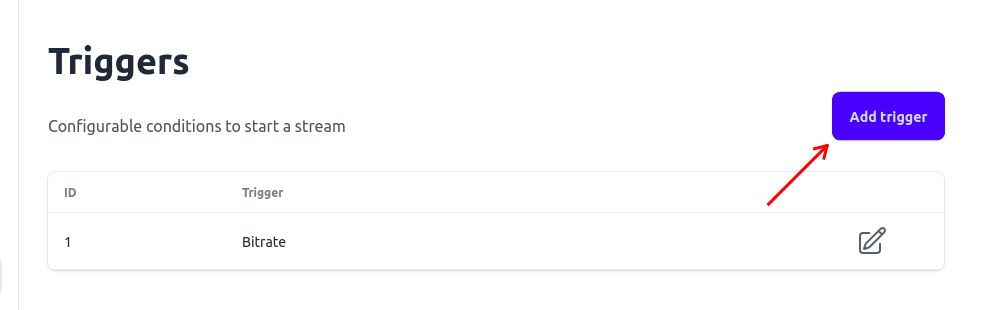
-
Insira o nome do trigger
-
Se necessário, habilite a opção
Regular expression -
Insira o texto a ser procurado no campo
Substring match(ouRegular expression, se você habilitou essa opção acima — o rótulo do campo muda de acordo)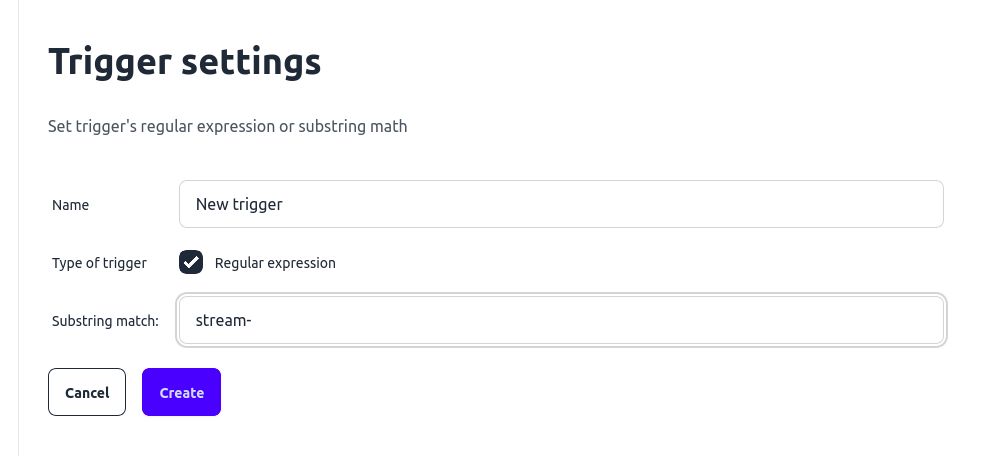
-
Salve o trigger
-
Selecione a lista de streams aos quais esse trigger deve ser aplicado
Após salvar, o trigger começará a analisar os logs dos streams selecionados.